主界面
DiskGenius软件主界面
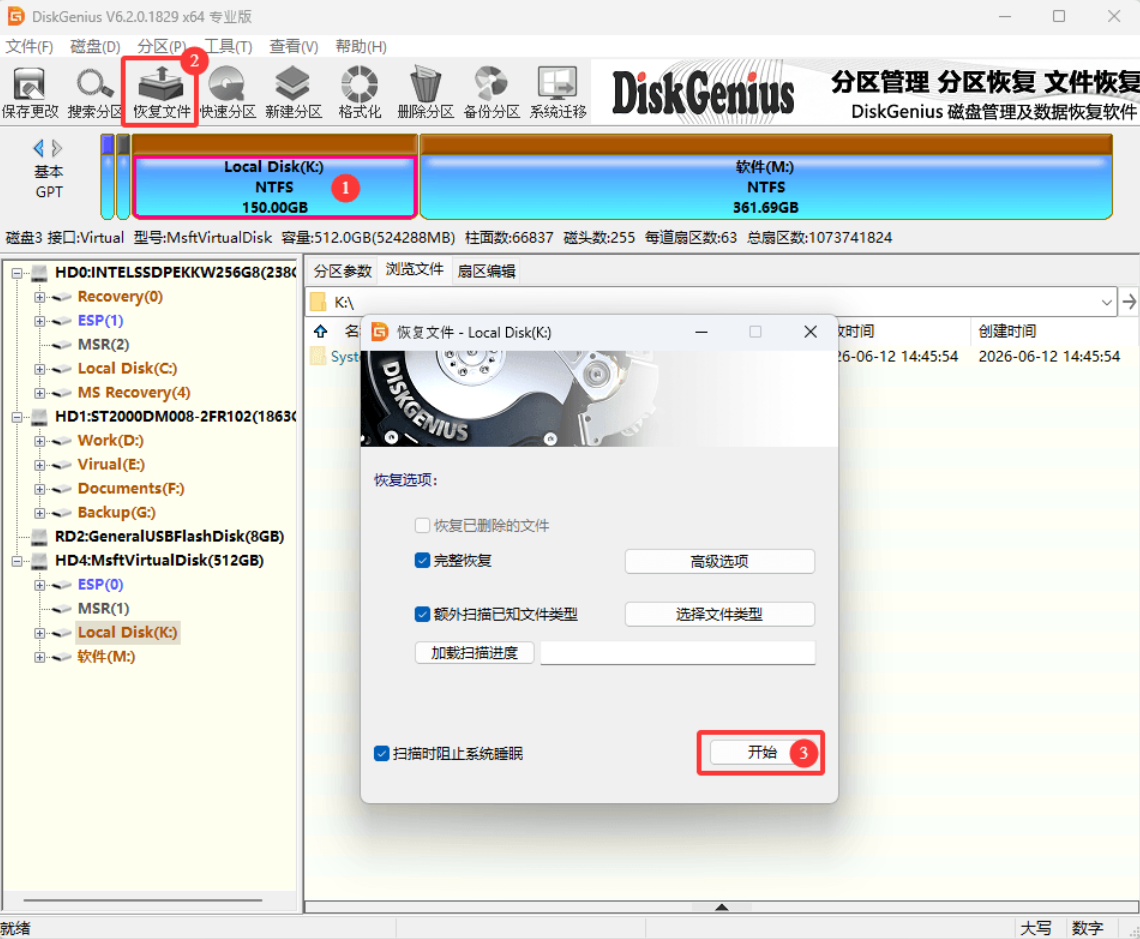
DiskGenius的主界面由三部分组成。分别是:硬盘分区结构图、分区目录层次图、分区参数图。如下图所示:
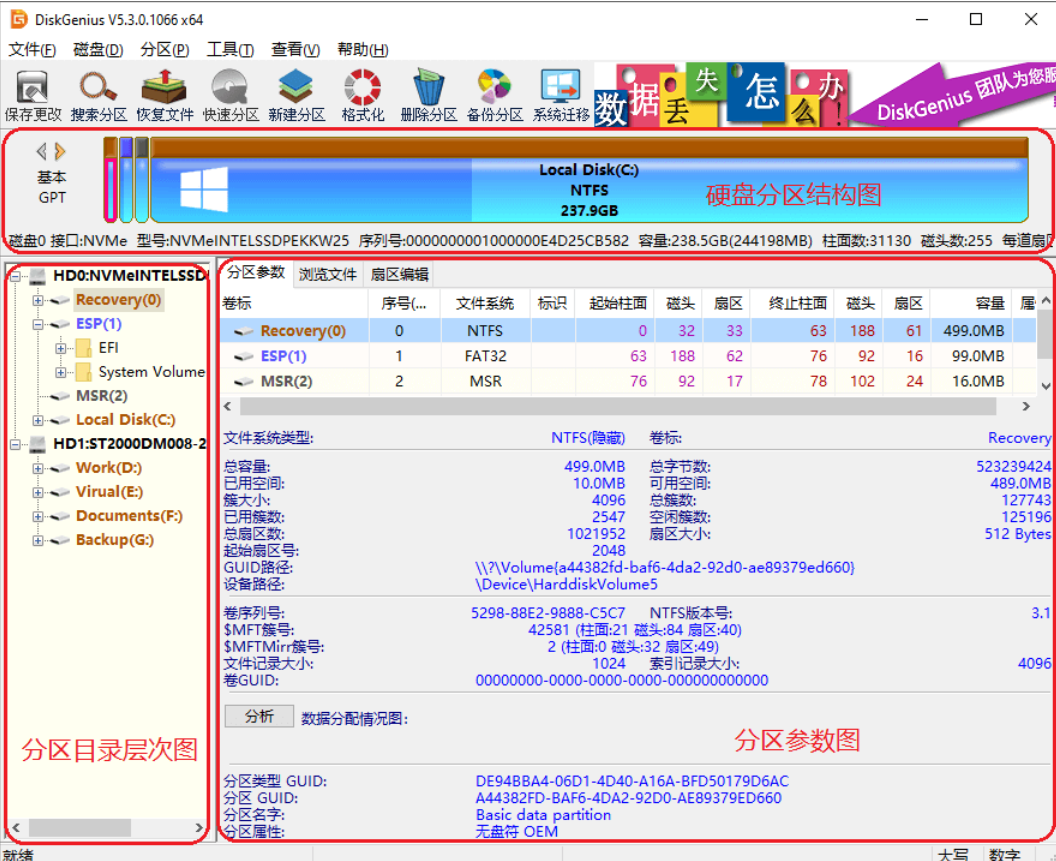
其中,硬盘分区结构图用不同的颜色显示了当前硬盘的各个分区。用文字显示了分区卷标、盘符、类型、大小。逻辑分区使用了网格表示,以示区分。用粉色框圈表示的分区为“当前分区”。用鼠标点击可在不同分区间切换。结构图下方显示了当前硬盘的常用参数。通过点击左侧的两个“箭头”图标可在不同的硬盘间切换。
分区目录层次图显示了分区的层次及分区内文件夹的树状结构。通过点击可切换当前硬盘、当前分区。也可点击文件夹以在右侧显示文件夹内的文件列表。
分区参数图在上方显示了“当前硬盘”各个分区的详细参数(起止位置、名称、容量等),下方显示了当前所选择的分区的详细信息。
为了方便区分不同类型的分区,本软件将不同类型的分区,用不同的颜色显示。每种类型分区使用的颜色是固定的。如FAT32分区用蓝色显示、NTFS分区用棕色显示等等。“分区目录层次图”及“分区参数图”中的分区名称也用相应类型的颜色区分。各个视图中的分区颜色是一致的。
“当前硬盘”是指当前选择的硬盘。“当前分区”则是指当前选择的分区。本软件对硬盘或分区的多数操作都是针对“当前硬盘”或“当前分区”的操作。所以在操作前首先要选择“当前硬盘”或“当前分区”。
主界面的三个部分之间具有联动关系,当在任意一个图中点击了一个分区(更改当前分区)后,另外两部分将立即切换到被点击的分区。当在“分区目录层次图”中点击了某个文件夹后,右侧的分区参数图将切换成为文件列表,显示当前文件夹下的文件信息。如下图所示:
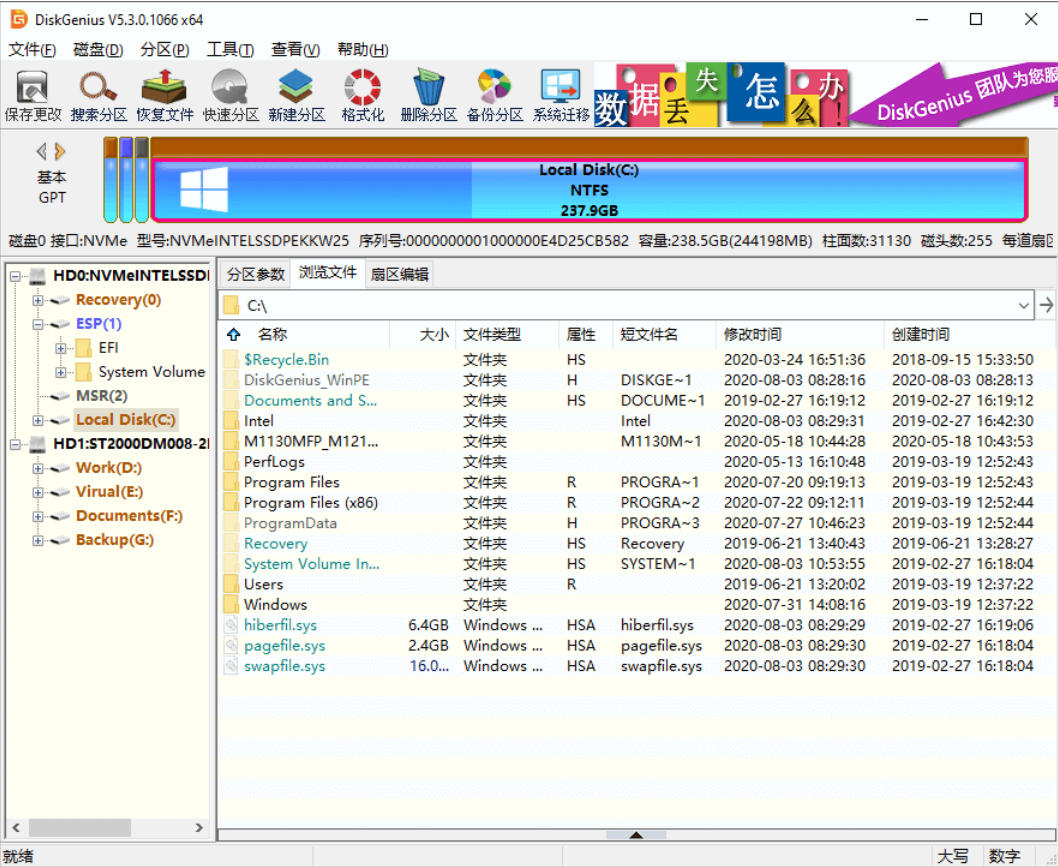
文件列表显示了文件的图标、名称、大小、类型、以字母表示的属性、短文件名、修改时间、创建时间等信息。该列表会显示所有文件,包括Windows资源管理器在 正常情况下无法显示的系统文件、禁止用户访问的文件夹内的文件等。不同属性的文件会以不同的颜色区分。不同容量单位的文件大小也用不同的颜色区分。
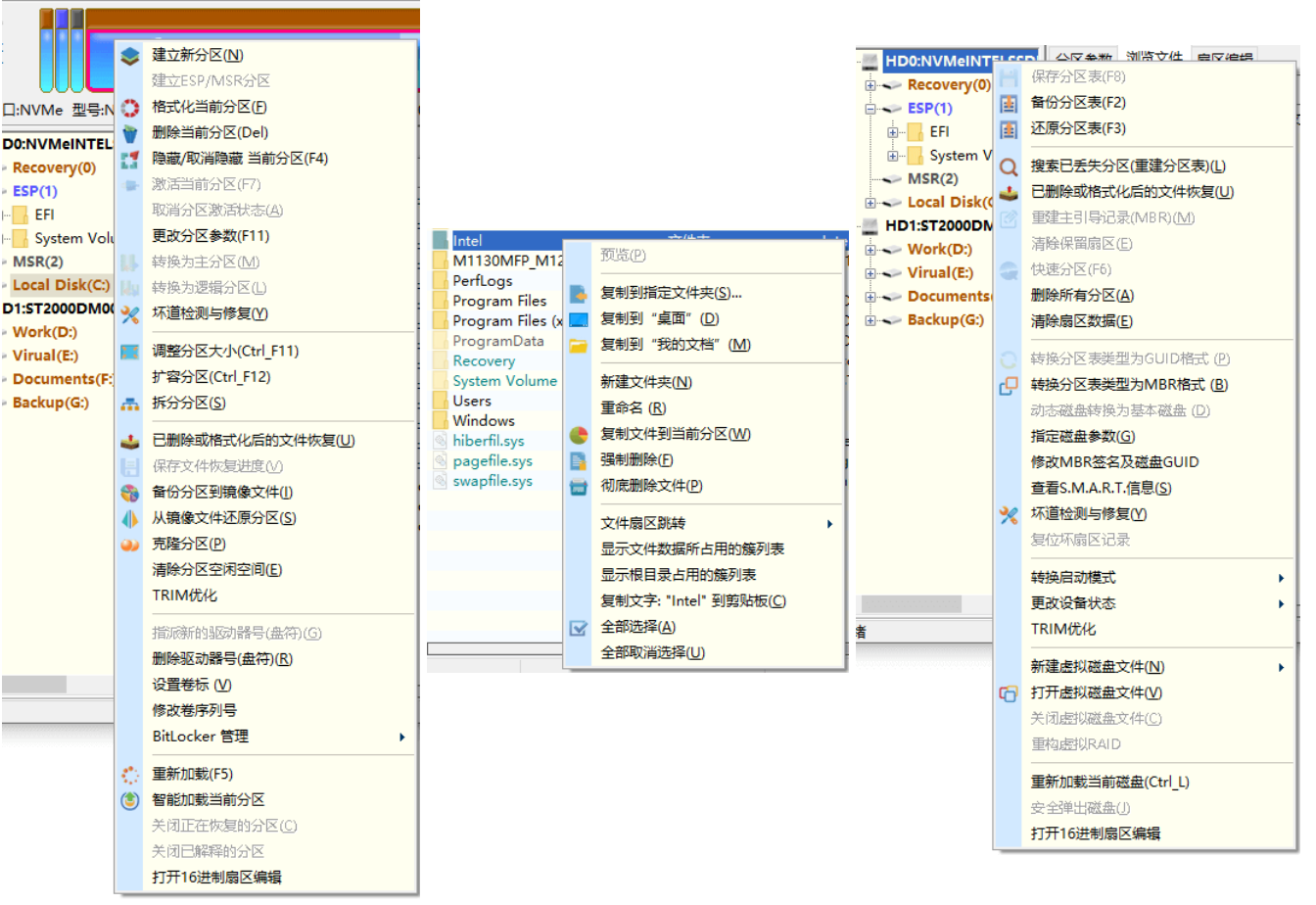
主界面的各个部分都支持右键菜单,以方便操作。如下列图所示: