移动硬盘数据恢复完整教程
DiskGenius-移动硬盘数据恢复完整教程
本篇是关于移动硬盘数据恢复的完整指南,包含数据恢复原理、常见数据丢原因、注意事项、恢复数据详细步骤、常见问题等方面,帮您快速掌握移动硬盘数据恢复相关技巧,及时挽救丢失的数据。
在当今的数字化时代,移动硬盘的便利性越来越受欢迎,它可以帮助我们携带数TB的数据,并且在不同的设备上使用,安装过程非常简单。正因为移动硬盘的可移动性,让它变得比其他存储设备更脆弱。面对移动硬盘故障或者说数据丢失问题,想必很多人都不能从容应对,例如,移动硬盘删除的文件怎么恢复?移动硬盘上的文件突然不见了怎么办?移动硬盘磁头坏了怎么办?移动硬盘显示盘符但读不出来数据怎么办?如果能够掌握相关的数据恢复技巧,那么在面对危机时就能镇定自若。
移动硬盘丢失的数据还能恢复吗?是的,不论是文件被意外删除还是其他原因丢失的数据都有希望恢复。为什么丢失的数据还能恢复回来?这里以删除文件为例介绍一下移动硬盘数据恢复原理。当我们删除移动硬盘上的某个文件时,操作系统会将指向该文件的记录删除,这个记录可以看作是书本的目录部分。同时,系统还会将该文件占用的磁盘空间标记为空闲,并不是将这部分磁盘空间清零。所以,在这些位置被其他数据占用之前,删除的文件是有希望恢复回来的。
移动硬盘常见数据丢失原因汇总
移动硬盘出现问题会造成数据丢失,移动硬盘常见故障可以分为两大类:软件故障和硬件故障。现在,和大家一起了解一些常见的移动硬盘数据丢失原因,这样在恢复数据的时候可以有针对性的解决问题。
| 软故障 | 硬件故障 | 其他意外 |
|
|
|
恢复数据注意事项
恢复移动硬盘数据需要注意多个方面,下面这些注意事项可以帮助大家最大程度地恢复丢失的数据。
1. 一旦怀疑丢失了重要数据,请立即停止使用移动硬盘。 要防止写入任何数据,否则会覆盖丢失的数据。这时候可以拔下移动硬盘,在准备好执行数据恢复之前不要再次使用它。
2. 不要进行格式化等操作。虽然格式化不会将全盘清零,但是可能会破坏原始的目录结构,尤其是当移动硬盘无法打开时候,格式化会增加数据恢复难度。
3. 不要进行磁盘整理或是磁盘修复等操作。这些操作都会让数据恢复变得困难,比如,丢失的数据无法按照原始的目录结构恢复。
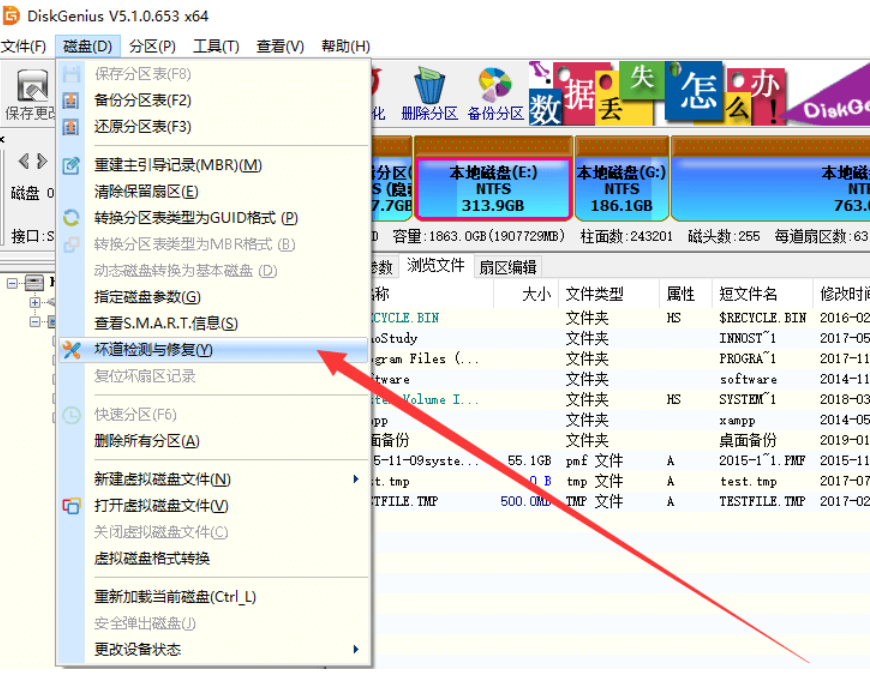
4. 不要尝试修复坏道。如果已经检测出移动硬盘存在坏道,在数据恢复之前不要尝试任何修复坏道操作,防止将数据彻底破坏。
5. 优先恢复最重要的数据。如果怀疑移动硬盘存在硬件层面的故障,在恢复数据的时候要优先恢复最最重要的数据,然后恢复不太重要的部分。
6. 尽早恢复数据。遇到数据丢失问题了,要尽快行动,越早恢复,成功率往往越高。如果移动硬盘存在坏道,就更应该抓紧时间恢复数据,因为坏道状况随时可能变得更差,甚至是无法识别到硬盘。
如何恢复移动硬盘丢失的数据?(四种方法)
当移动硬盘数据丢失时,我们有多种方法可以尝试来恢复数据,这里演示四个最常用的方法。
方法一、查看隐藏文件
有时候用户为了保护数据会手动设置隐藏文件或文件夹,也有时候是病毒或恶意软件阻止移动硬盘内的数据正常显示。遇到类似情况,可以按照以下步骤在Windows10电脑上查看被隐藏的文件。
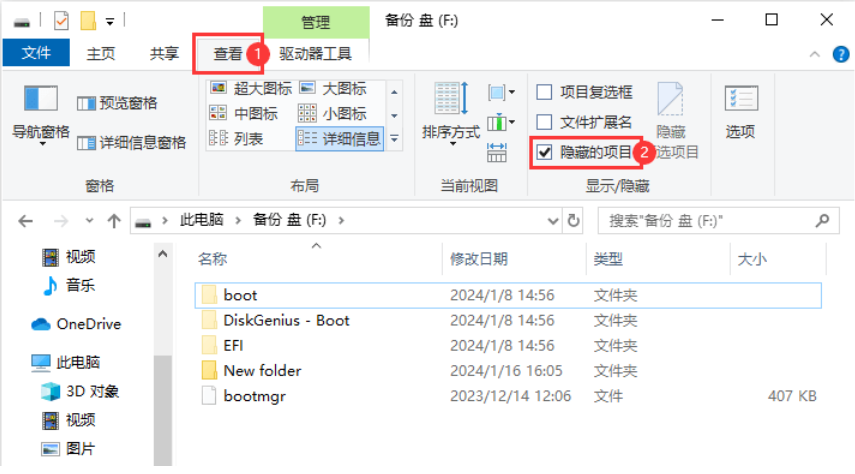
第一步、双击“此电脑”打开文件管理器,然后双击移动硬盘的盘符,打开移动硬盘。
第二步、点击“查看”选择卡,然后勾选“隐藏的项目”,这样被隐藏的文件夹或文件就显示出来了。
方法二、检查备份,从备份中还原数据
想要通过备份来恢复移动硬盘数据,首先,需要先确认自己之前是否对数据进行了备份。如果平时有备份数据的习惯,并且确定近期的备份中含有丢失的数据,那就直接从备份中还原数据即可。
然后,需要找到备份文件。根据自己的实际情况来找备份文件,比如,网盘、其他的硬盘等。找到备份文件后,可以根据备份的时间和文件类型等进行筛选,快速找到想要恢复的数据。找到需要的数据后,可以直接将文件下载或是复制到移动硬盘中即可。
如果备份文件也丢失了,或是备份文件不可用,将无法成功还原文件。这时候,还可以尝试其他的方法来恢复数据。
方法三、使用数据恢复软件
有时候数据会在备份之前意外丢失。没有备份的情况下,我们可以使用数据恢复软件来尝试挽救数据。支持移动硬盘数据恢复的软件比较多,比如DiskGenius,数据恢复精灵等。
DiskGenius是一款功能多样且运行稳定的数据恢复工具,在恢复移动硬盘数据方面表现得很出色,比如,对于移动硬盘无法打开、提示未被格式化等类似问题有专门的算法,不需要对全盘进行扫描就能够快速分析并加载出丢失的文件;对于极为复杂的情况,专业人员还可以利用内置的扇区编辑功能,对底层数据进行深度分析;软件还能够为硬盘做扇区级的镜像,支持跳过坏扇区等;对于平时常见的误删除或是误格式化等数据丢失情况,使用 “恢复文件” 功能就能解决问题。
接下来一起看一下使用DiskGenius恢复移动硬盘数据的详细步骤:
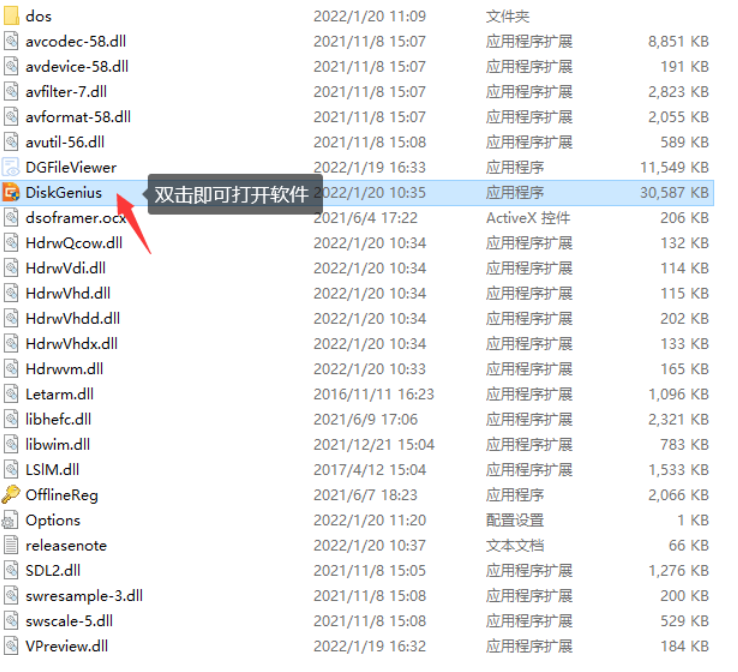
第一步、在官网下载最新版的软件,下载后,解压缩一下,双击DiskGenius应用程序就可以打开软件了。
注意:不要把软件下载到丢失了数据的移动硬盘上,防止产生数据覆盖;此外,软件分64位和32位,根据电脑系统选择适合的版本。
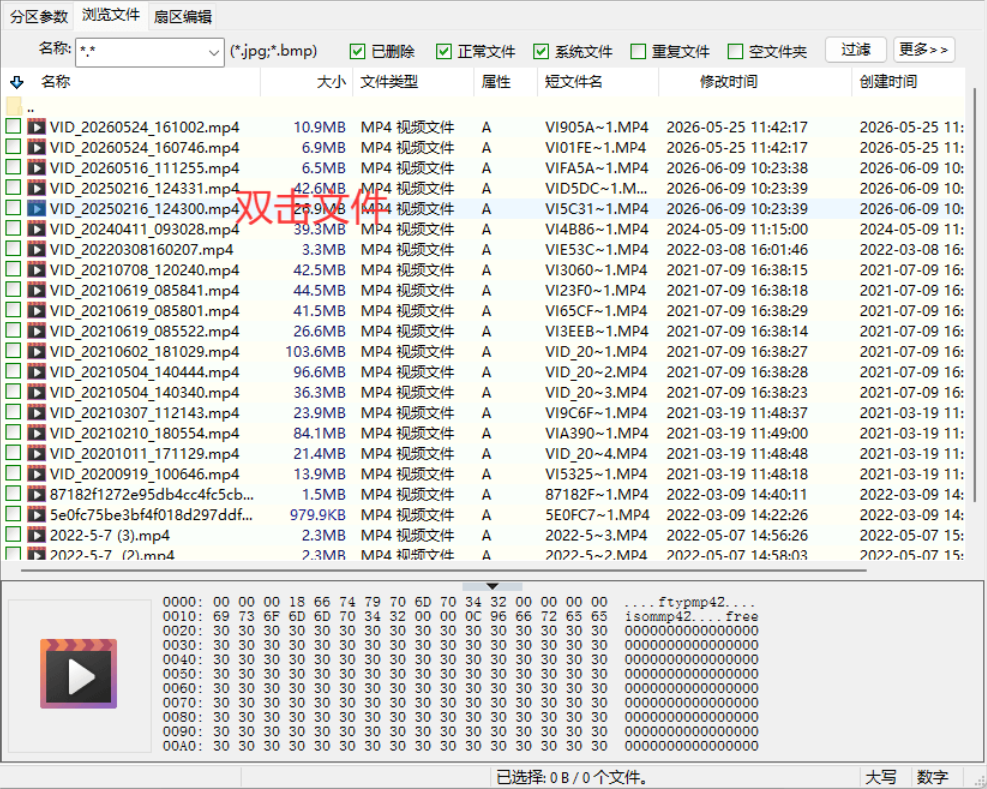
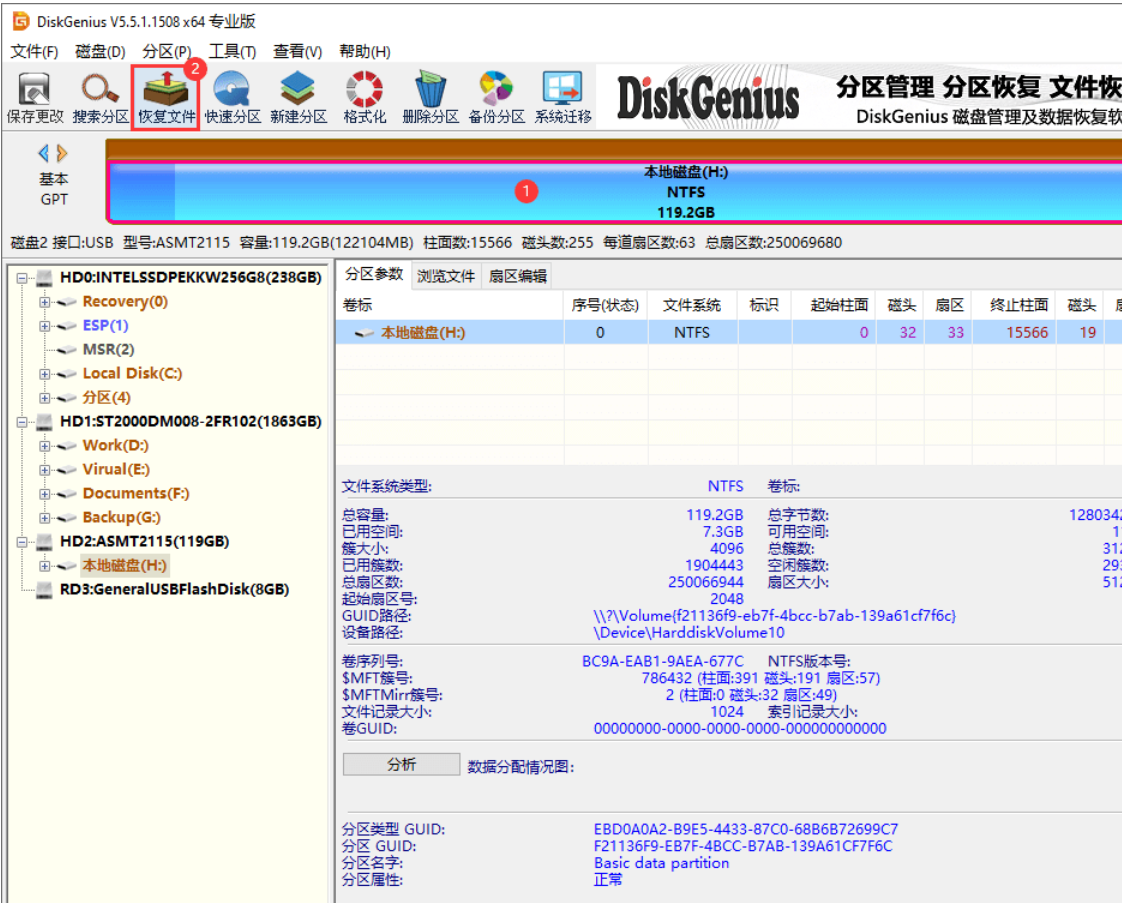
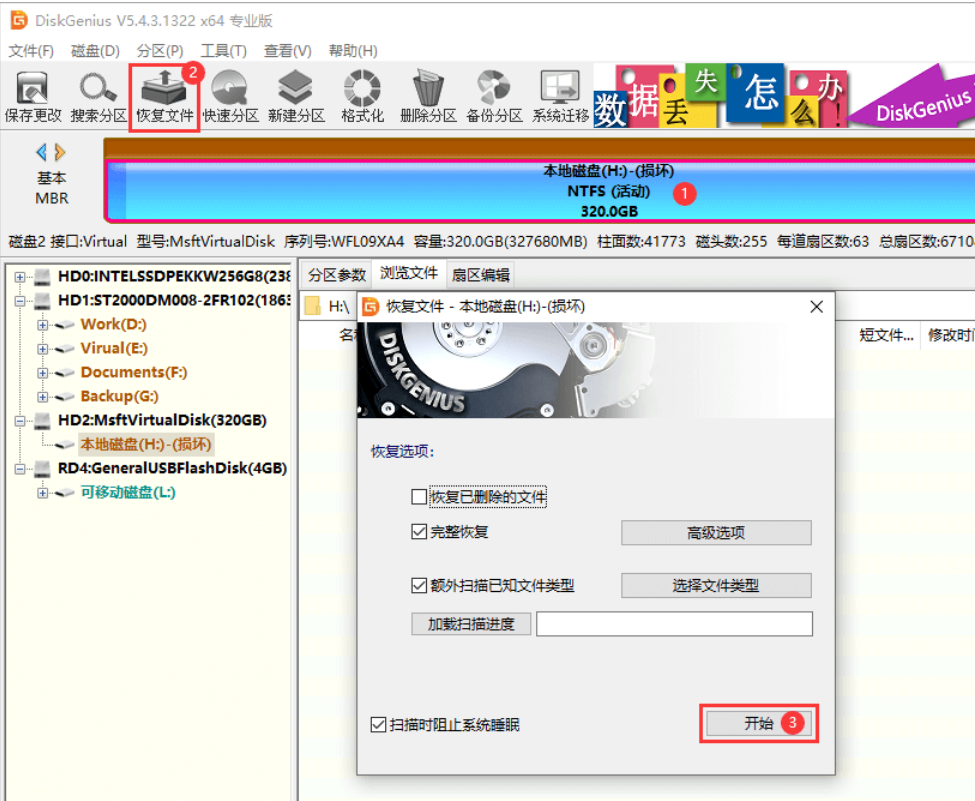
第二步、在软件里选择需要恢复数据的移动硬盘,点击“恢复文件”按钮,之后在弹出的对话框上点击“开始”按钮,如下图所示:
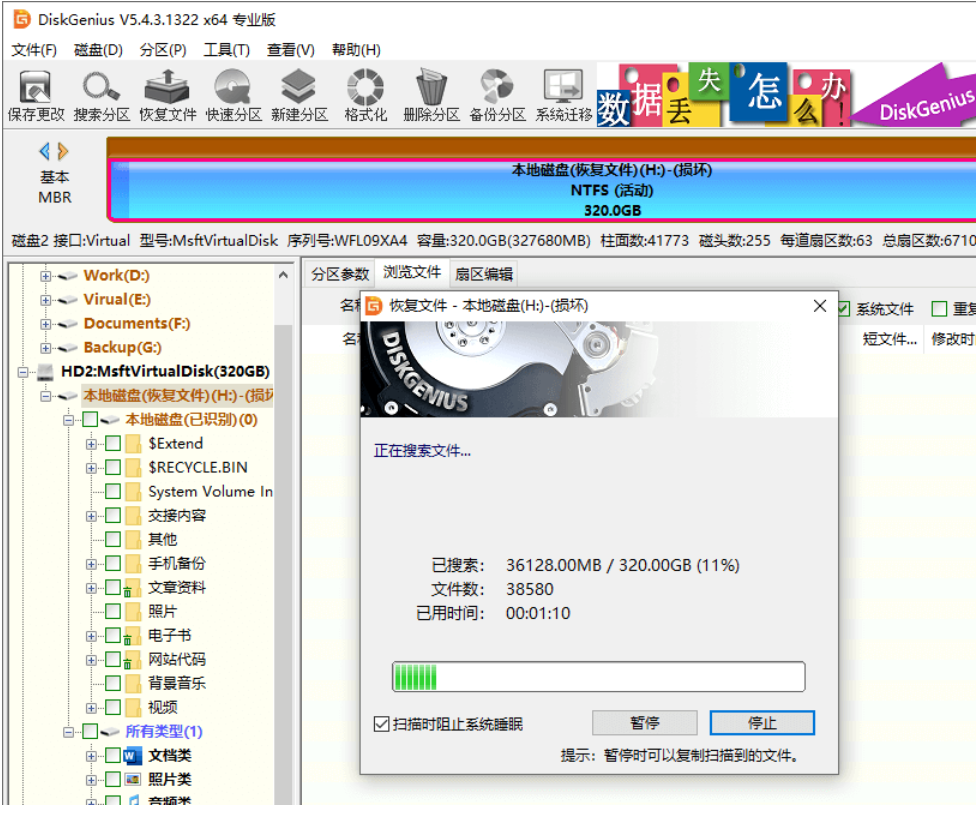
第三步、耐心等待,让软件完成扫描过程。扫描丢失文件时可能需要一定时间,具体取决于移动硬盘的容量、自身读写速度和健康状况。请耐心等待扫描过程完成,在需要的数据都找到之前不要中断扫描或关闭软件。
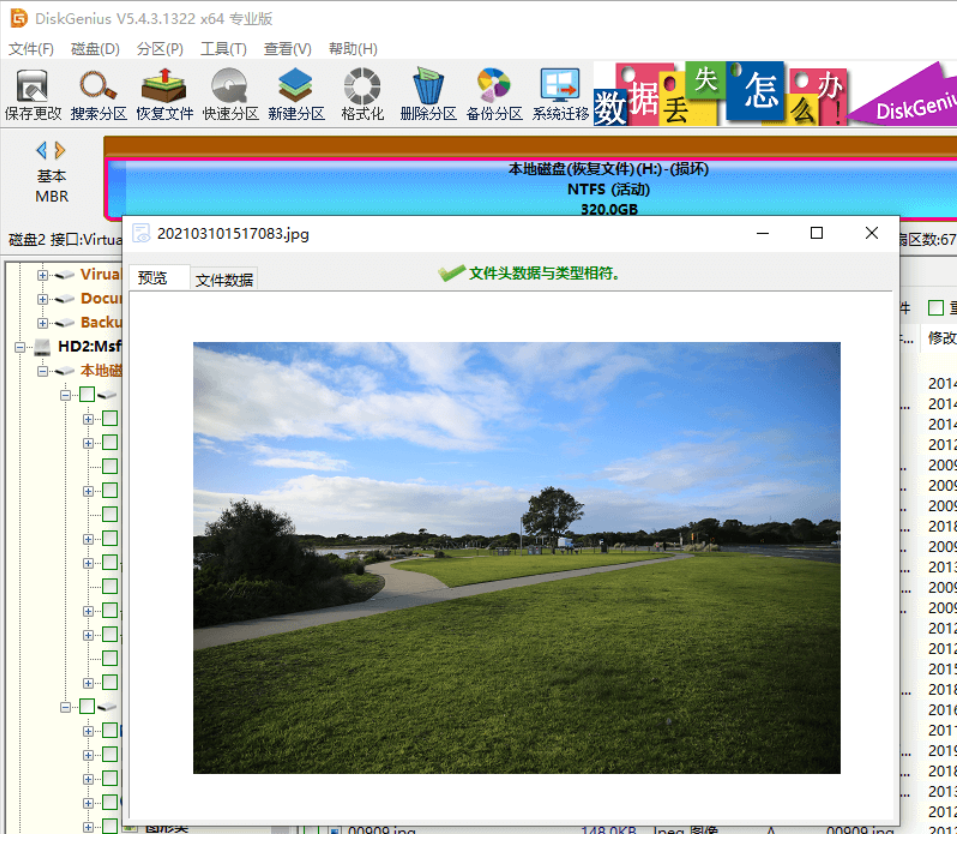
第四步、预览和筛选文件。
可以利用软件的预览功能查看文件内容,这样可以确认是否是需要恢复的文件。如果预览文件时提示文件已经损坏,那么最终恢复后,这个文件依然是损坏的。所以,在文件实际恢复之前要仔细预览,耐心地检查丢失的文件是否都正常。同时,还可以通过筛选功能缩小搜索范围,提高恢复效率。
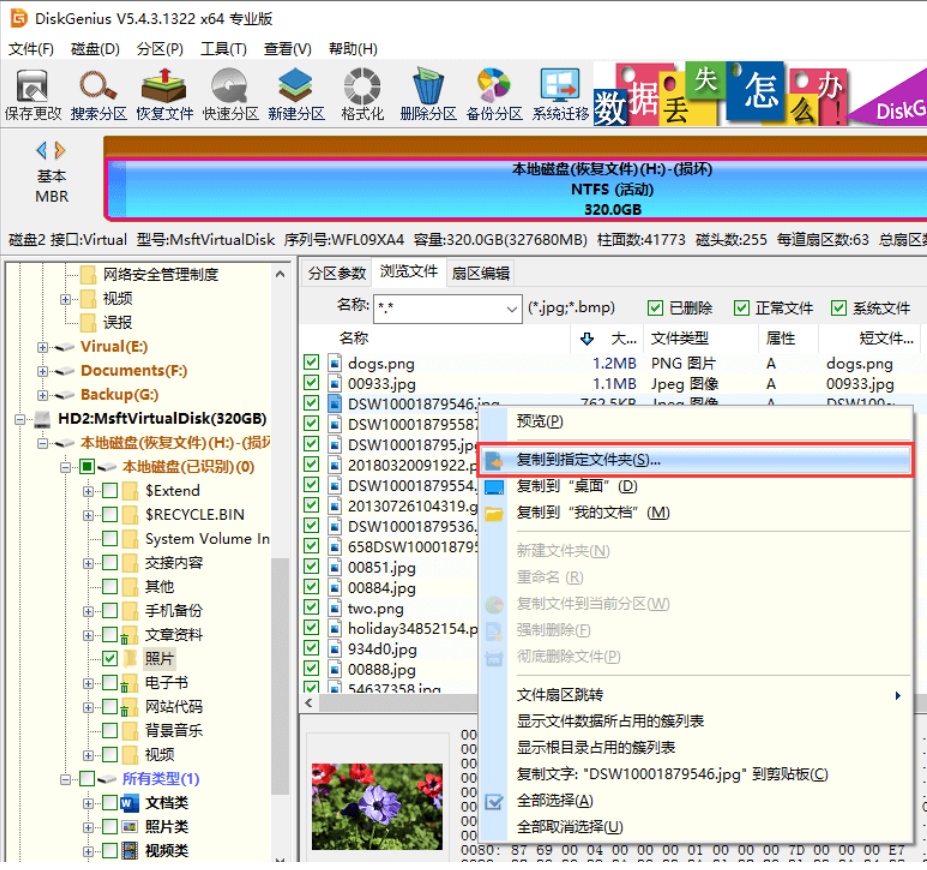
第五步、把想要恢复的文件保存导出到其他地方。在复制数据时,应该选择一个不同于移动硬盘的目标磁盘来保存恢复出来的文件,以免覆盖尚未恢复的数据。
如何避免移动硬盘数据丢失问题?
为了更好地保护移动硬盘数据、避免数据丢失,平时在使用移动硬盘期间要注意以下事项:
养成备份数据的好习惯,这是防止数据丢失的最佳方式,我们有多种方式创建备份,比如,将移动硬盘数据完整克隆到另外一块硬盘,将重要数据定期上传到网盘,或是使用第三方的备份软件等。
保存多个数据副本。将备份文件保存在不同的存储设备上。这样一来,即便某个备份丢了,还有其他的备份可以帮我们还原数据。
电脑启动防火墙或是安装第三方的安全类软件,确保电脑硬盘与外接硬盘都得到实时保护,数据不会遭到病毒破坏。
安全弹出移动硬盘:从电脑拔出移动硬盘之前,应该先点击安全弹出设备,看到系统提示“USB大容量存储设备现在可以安全地从计算机移除”之后再拔出移动硬盘。
避免震动与碰撞:移动硬盘内部是精密的机械部件,容易因为震动和碰撞而损坏。使用移动硬盘的时候应该轻拿轻放,在移动硬盘通电读写数据的时候,尽量不要触碰它。
定期检查移动硬盘的健康状况:首先查看移动硬盘外壳是否有损坏、接口是否松动等。其次,可以使用DiskGenius软件查看硬盘的S.M.A.R.T.信息,了解大致的健康状况。
在删除文件或是执行格式化的时候要小心,尽量避免误操作。
免费下载 Win PC工具 DiskGenius – 正式版下载|免费下载 Win PC - 软件下载