硬盘有了坏道,用DiskGenius恢复数据的实用技巧
硬盘使用时间久了、读写数据操作过于频繁、使用不当或物理磕碰等,都可能会让硬盘产生坏道。硬盘一旦有了坏道,轻则读写速度越来越慢,使用不方便;重则当读写有坏道的地方时,操作会卡住,甚至造成数据丢失。
本文介绍,使用DiskGenius软件,恢复有坏道的硬盘上的数据的一些实用技巧。
一、检测硬盘或分区上的坏道
当用户怀疑硬盘有了坏道时,比如发现硬盘的读写速度变慢了,有时很卡,甚至不能打开某些目录或文件时,可以使用DiskGenius软件检测该硬盘或硬盘上某个分区的坏道情况。
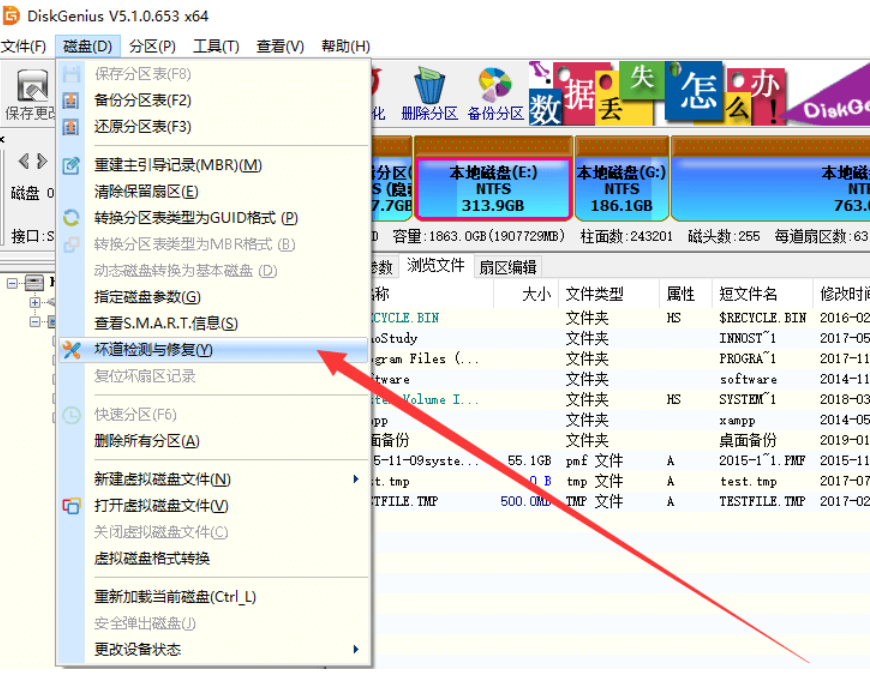
例如,想检测E分区的坏道,可以先选中E分区,然后在主菜单中,选择“磁盘” –> “坏道检测与修复”,如下图:
DiskGenius会弹出“坏道检测与修复”窗口,如下图:
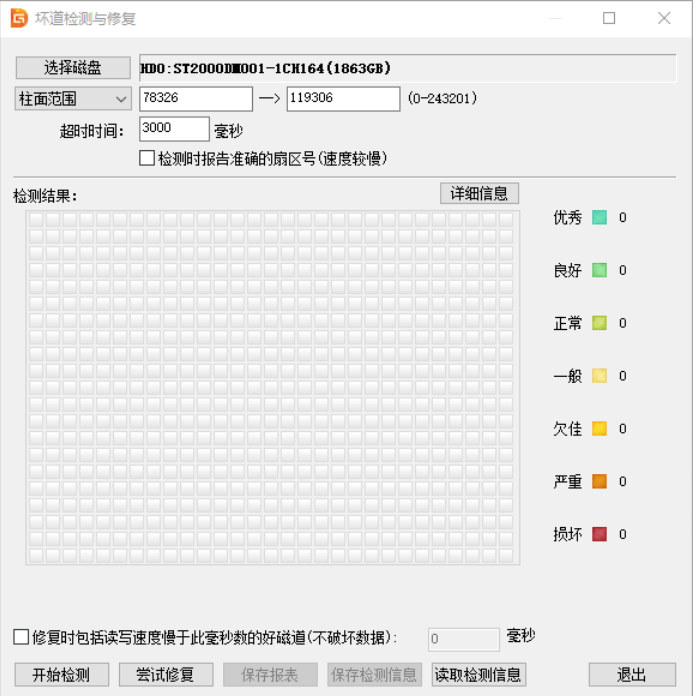
这时,DiskGenius设置要检测坏道的硬盘空间,为E分区所在的硬盘空间,用户可以根据需要,按柱面范围、扇区范围、容量范围三种方式进行设置,修改检测坏道的硬盘空间范围,如下图:
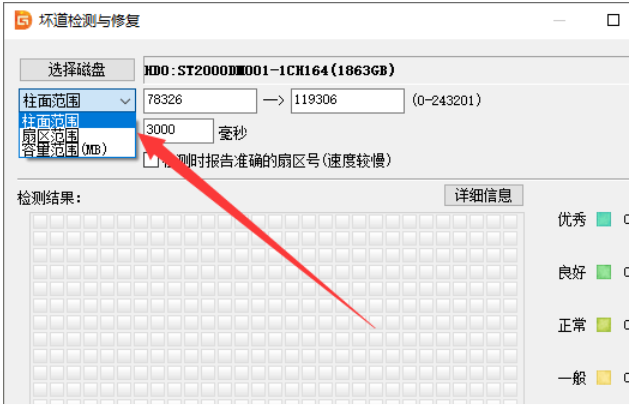
点击“开始检测”,DiskGenius即开始扫描硬盘指定的空间,检测坏道情况。
重要提示:如果目的是恢复数据,不要轻易点击“尝试修复”按钮执行修复坏道的操作,有可能会造成数据的二次损坏!
二、有坏道情况下的数据恢复
硬盘有了坏道,依然可以执行数据恢复操作。有坏道的硬盘,执行数据恢复操作时,需要注意如下几点:
1. 在恢复数据前,可以检测坏道、了解硬盘的坏道情况,但千万不要尝试恢复坏道,有可能会造成数据的二次损失!
2. 有坏道的硬盘,DiskGenius在数据恢复扫描时,会智能地判断硬盘坏道位置,优化扫描的操作,但这往往会降低扫描的速度,甚至会有卡顿的现象。通常情况下,只要耐心等一会,DiskGenius就能跳过坏道,继续下面的扫描。
3. 如果硬盘的坏道很多,坏道情况非常严重,DiskGenius执行数据恢复扫描时,会速度很慢、频繁的卡顿,甚至可能会出现很长时间不能跳过坏道的情况。如果硬盘上的数据很重要,建议就不要自己使用软件操作了,可以请专业的数据恢复公司来恢复硬盘的数据。
4. 如果硬盘的坏道集中于某段区域,有一定技术水平的用户会想到这样的方法:使用DiskGenius强大的分区管理功能,在数据恢复扫描时时,跳过这段坏道集中的空间。比如要恢复D分区的数据,D分区中有一段坏道集中的空间,可以使用DiskGenius先虚拟删除D分区,然后在坏道集中的硬盘空间前面和后面,分别虚拟建立新的分区,然后分别扫描这两个新的分区。这种方法可以试试,如果文件的存储大多数是连续的,有时数据恢复效果不错
5. 有了坏道的硬盘,执行完数据恢复操作后,可以使用DiskGenius尝试修复坏道,但即使坏道都修复好了,这个硬盘再次出现坏道的可能性依然很高,所以,使用这个硬盘时需要多加注意,多做备份,防止数据损失。