内存卡数据恢复完整指南
DiskGenius:内存卡数据恢复完整指南
内存卡是我们日常生活中常用的数据存储设备,广泛应用于手机、相机、平板电脑等电子设备中。但是,内存卡数据丢失问题也时而发生,会让用户感到困扰。本文将提供一份详细的内存卡数据恢复指南,帮助大家快速掌握数据恢复技巧。
内存卡简介:
内存卡(Memory Card)是一种小型的存储设备,用于存储数字信息。它们广泛应用于各种电子设备,如数码相机、行车记录仪、监控、摄像机、平板电脑、电子游戏机和一些便携式媒体播放器。内存卡的优点包括体积小、重量轻、易于携带和插拔,且价格相对较低。不过,内存卡的寿命有限,使用过程中需要注意防水、防尘和防摔。以下是一些常见的内存卡类型:
SD卡(Secure Digital Card):常见的规格有SD、miniSD和microSD(也称为TF卡)。
CF卡(CompactFlash Card):体积较大,通常用于高端数码相机和专业摄像设备。
记忆棒(Memory Stick):索尼公司开发的存储卡类型,主要用于索尼品牌的设备,如数码相机和摄像机。
xD卡(xD-Picture Card):富士和奥林巴斯开发的存储卡类型,主要用于他们的数码相机。
内存卡数据丢失的常见原因有哪些?
在开始数据恢复之前,我们先来了解一下内存卡数据丢失的常见原因,可以帮助我们在遇到问题时,能够更快找到解决办法。内存卡数据丢失的原因多种多样,以下是几种常见的情况:
| 误操作 | 文件系统损坏 | 硬件问题 | 其他原因 |
|
|
|
|
从内存卡恢复数据的基本流程
步骤一、对内存卡做初步检查。
首先要检查内存卡的外观,看看否有明显的物理损伤,如断裂、变形或水渍等。如果内存卡遭受物理损坏,普通的数据恢复软件就无法解决问题。此时,可能需要寻求专业帮助,比如,考虑将内存卡送至专业的数据恢复服务中心。但是,这种恢复数据的方式费用可能比较高,需要评估数据的重要程度和自己的预算范围。
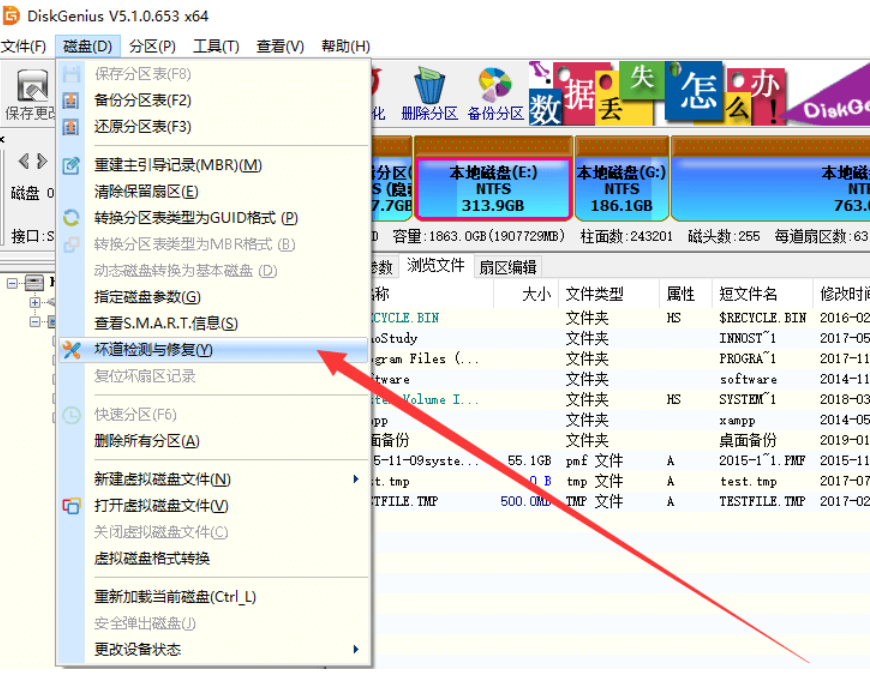
此外,在数据成功恢复之前,不要尝试任何未经验证的内存卡修复方法。因为绝大部分的修复方法比如格式化、磁盘检查、坏道修复等,都可能会对丢失的数据造成二次破坏,导致数据无法完整恢复。
步骤二、准备工作。
1. 在发现内存卡数据丢失后,首先要停止对内存卡的任何读写操作。这是为了防止新数据覆盖掉丢失的数据。
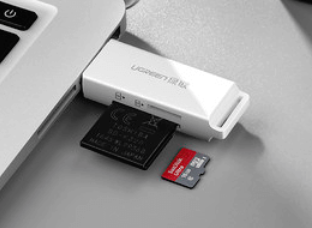
2. 通过读卡器将内存卡连接到电脑,确认电脑能否正常识别内存卡。
3. 选择合适的数据恢复工具。市场上有许多数据恢复工具可供选择,比如DiskGenius专业版、数据恢复精灵等。每种工具都有其优缺点。根据具体情况选择合适的工具是恢复成功的关键。

步骤三、使用DiskGenius恢复内存卡数据的详细步骤。
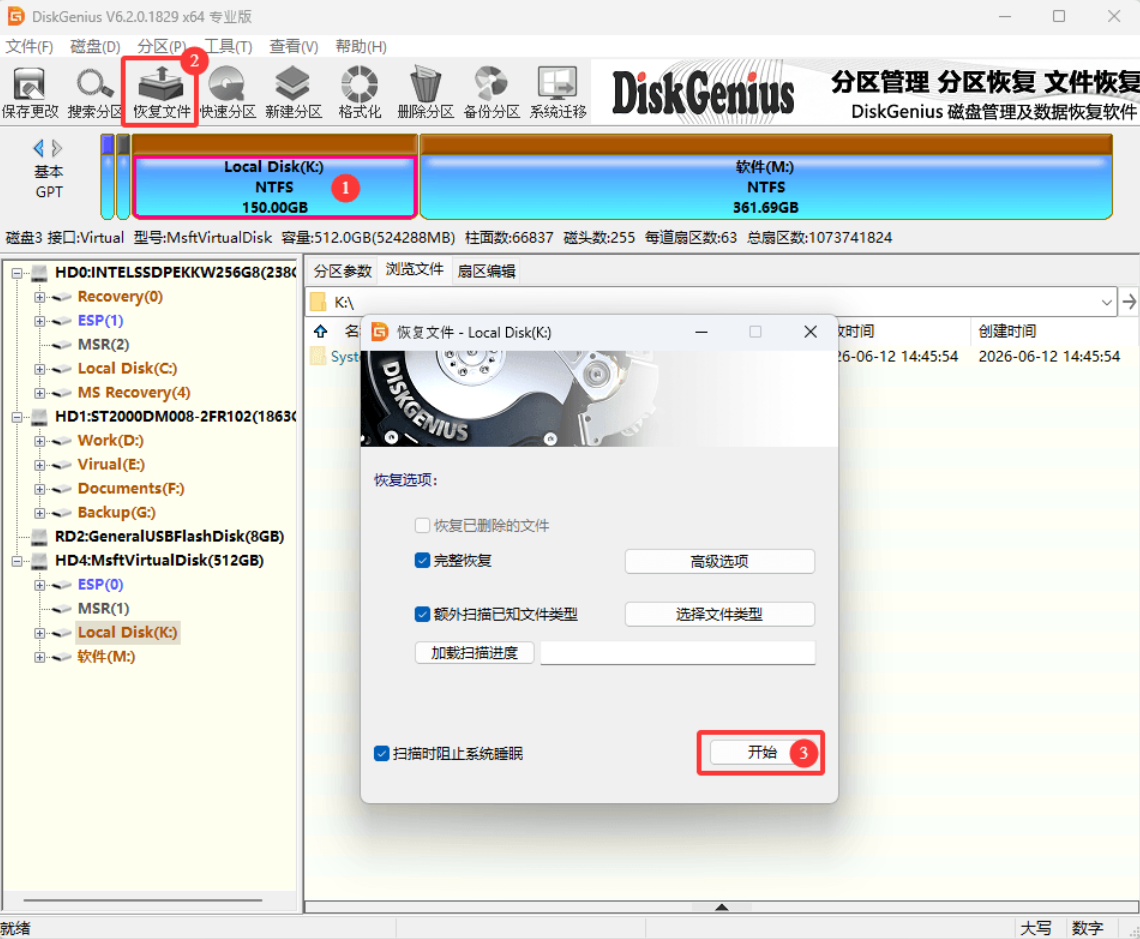
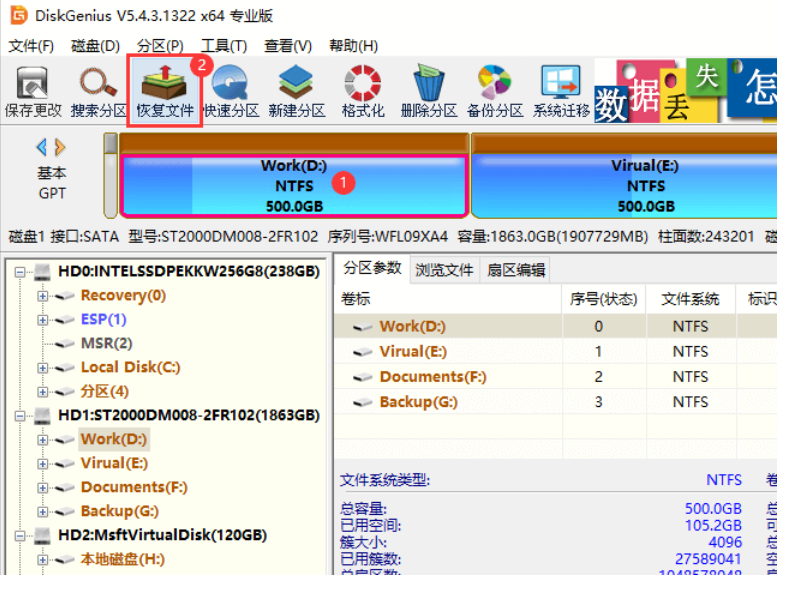
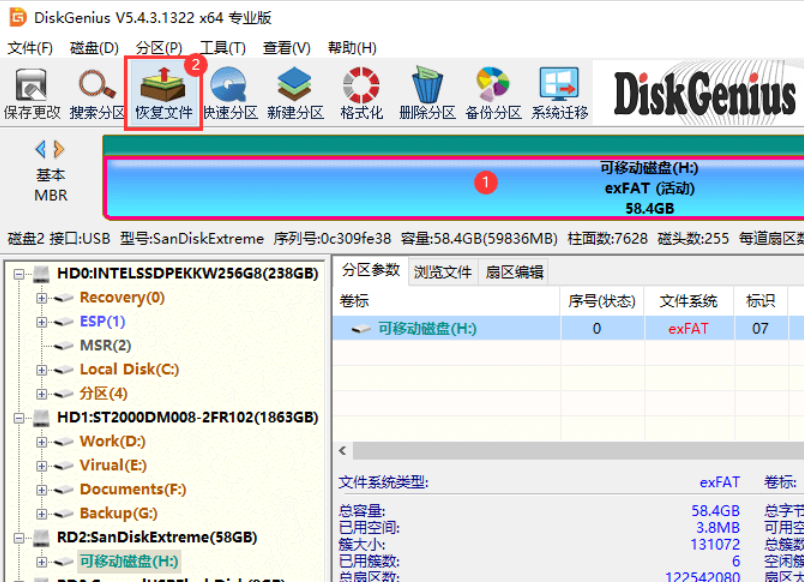
1. 打开下载的数据恢复软件,会看到软件的主界面。找到并选中需要恢复数据的内存卡,然后点击“恢复文件”按钮。
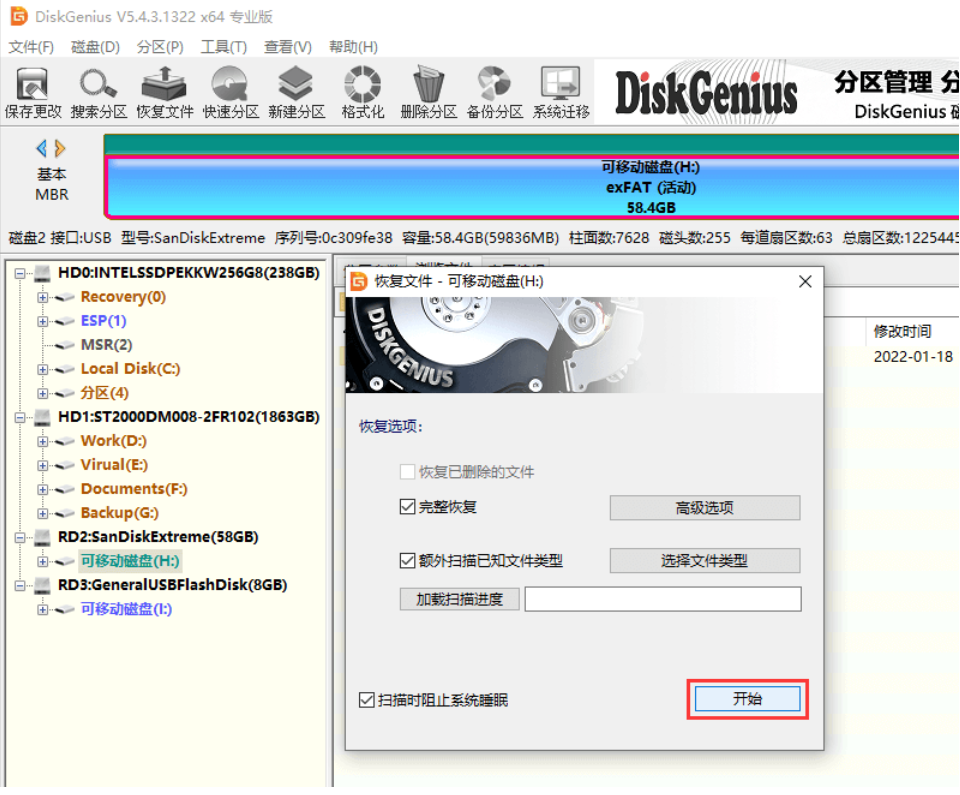
2. 点击“开始”按钮,软件会对内存卡进行快速扫描和深度扫描,寻找丢失的文件。
快速扫描速度较快,适用于简单的数据丢失情况;深度扫描时间较长,但能查找更多丢失的数据。内存卡的文件系统通常是FAT32或是exFAT,文件分配表、文件记录等信息容易丢失、受损,在恢复数据的时候,深度扫描方式很重要。
耐心等待扫描结束。
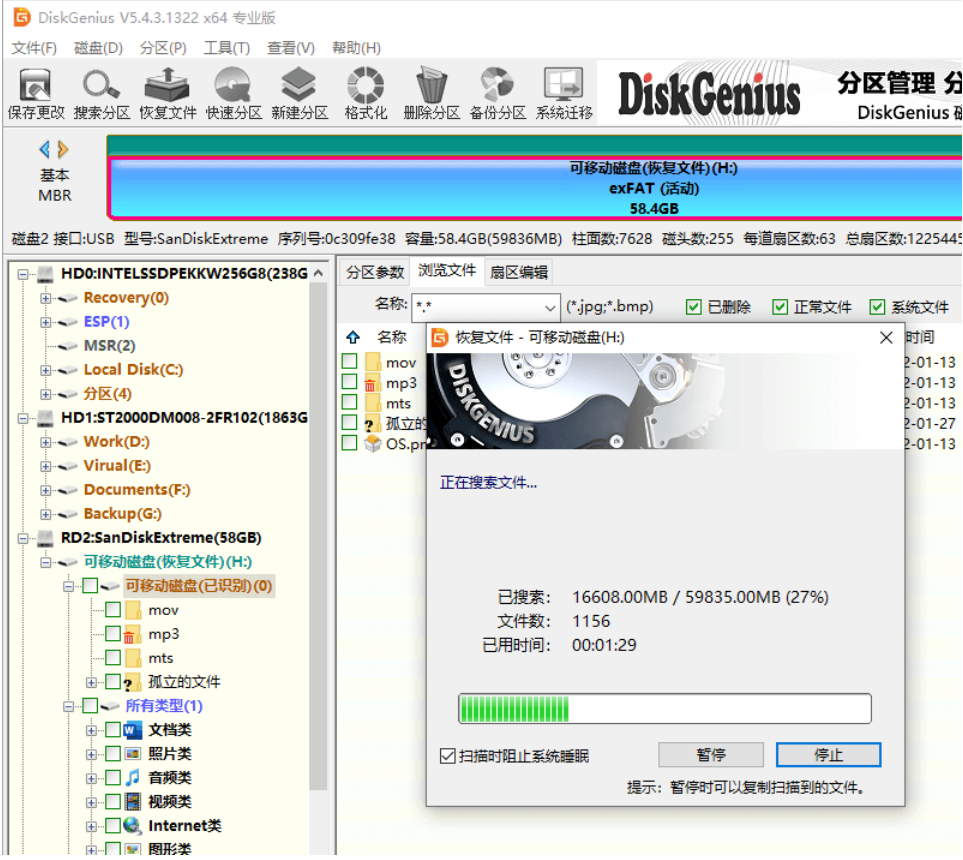
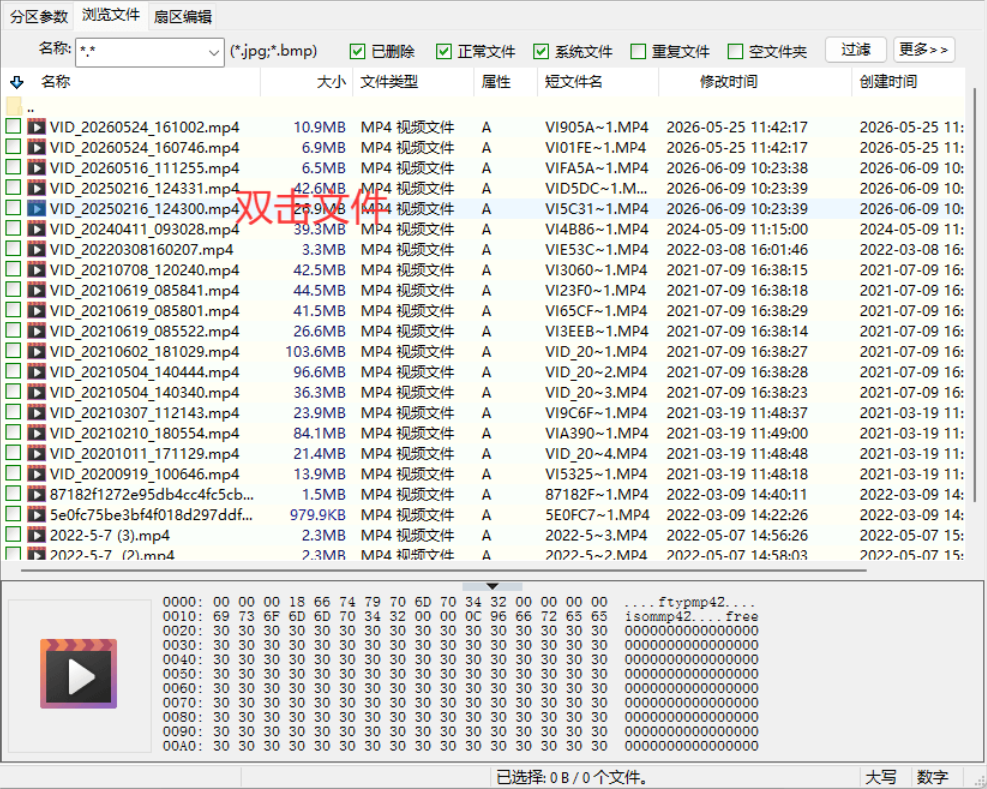
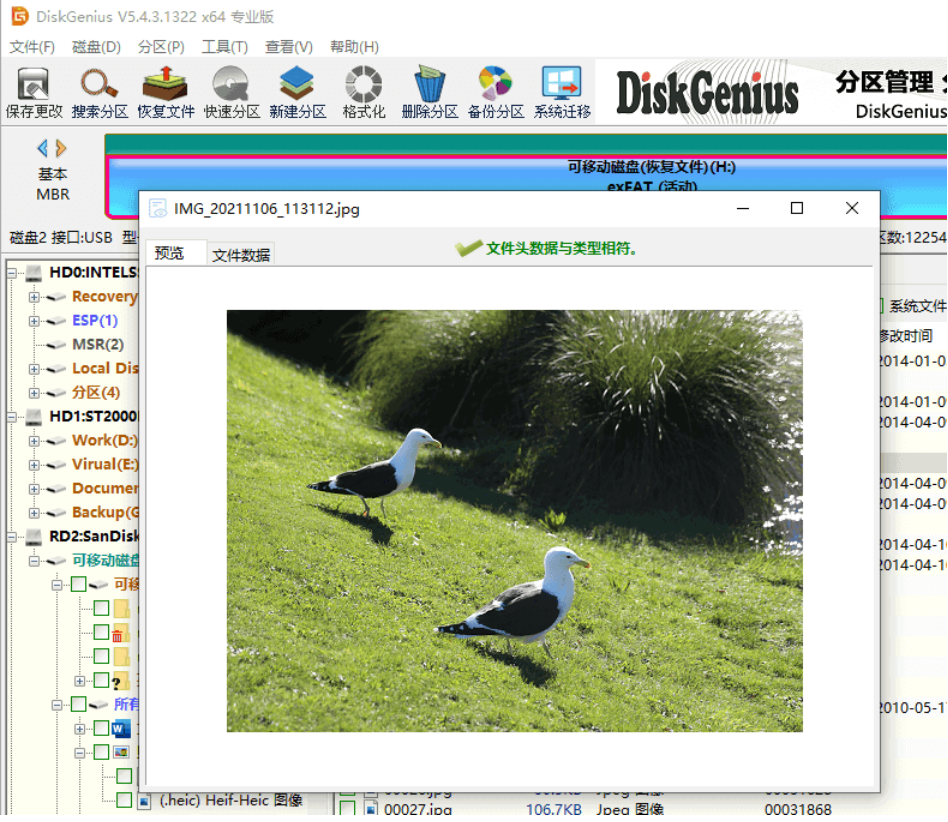
3. 预览丢失的文件,确认文件恢复效果。
扫描完成后,软件会显示找到的文件,我们可以按文件类型、文件名、日期等进行排序和筛选。软件还提供了预览功能,可以双击文件进行预览,检查文件是否有损坏等。
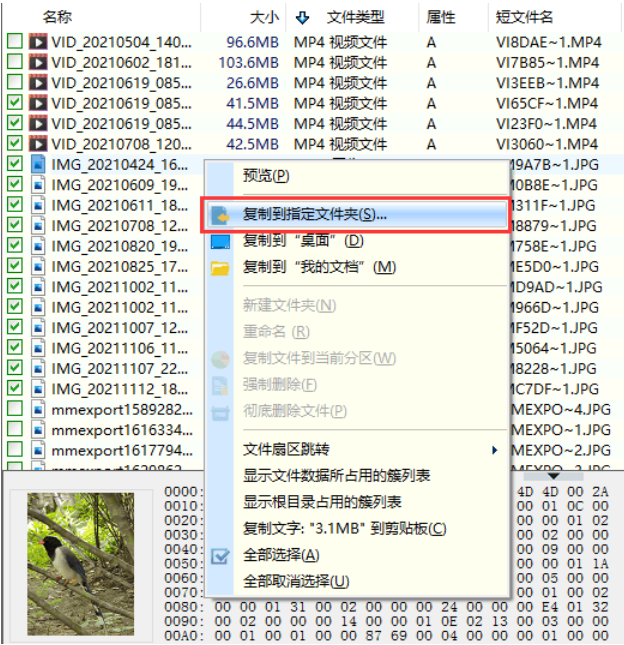
4. 在扫描结果中,勾选需要恢复的文件,右击所选文件,选择“复制到指定文件夹”。选择一个安全的位置来保存恢复的文件。
注意:不要将恢复的文件直接保存到内存卡上,以免覆盖其他丢失的数据。恢复过程可能需要几分钟到几小时,具体时间取决于文件的大小和数量,请耐心等待文件复制完成。
5. 文件复制完成后,打开保存文件的目录,检查文件是否完整、可用。
常见问题解答
在恢复数据的时候,可能会遇到一些问题。以下是一些常见问题及其解答:
1. 内存卡无法识别怎么办?
如果内存卡无法被电脑或恢复工具识别,可以尝试这几个方法:更换读卡器或USB接口;使用不同的电脑;检查内存卡是否有物理损坏。
2. 数据恢复成功率有多高?
数据恢复的成功率取决于数据丢失的原因以及数据丢失后的一些操作。一般来说,如果内存卡没有物理损坏且丢失的数据没有被覆盖,使用数据恢复软件的成功率会很高。
3. 数据恢复软件安全吗?
绝大部分数据恢复软件是安全的,但建议从官方渠道下载软件,避免使用未知来源的软件、破解版软件、盗版软件等,以防数据被恶意篡改或泄露。
4. 相机内存卡的照片误删如何找回?
如果不小心把相机内存卡上的照片或是视频删除了,我们首先要做的就是立刻停止使用这个内存卡,避免覆盖已删除的文件。然后就是把内存卡和电脑连接好,使用电脑上安装的数据恢复软件扫描一下这个内存卡。扫描完成后,可以预览丢失的照片等文件。最后,把想要的照片复制保存到电脑上。
5. SD卡损坏无法读取怎么办?
如果SD卡是文件系统损坏导致的数据无法读取,我们可以直接将SD卡格式化,就可以修复损坏的文件系统。但是,如果SD卡里的数据很重要,就应该先试用数据恢复软件把SD卡里的文件恢复回来,之后再进行格式化。如果SD卡是物理层面的损坏,那就需要考虑找专业人员来修复了(如果SD卡上没有重要数据,可以直接考虑换个新卡)。
| 免费下载 | Win PC工具 |
| DiskGenius – 正式版下载|免费下载 | Win PC - 软件下载 |