BitLocker加密/解锁过程意外中断了怎么恢复数据?
BitLocker加密分区丢失了数据还能恢复吗?BitLocker分区加密或解锁过程意外中断未完成、或是输入正确的密码或恢复密钥依然无法解锁怎么办?今天小编就和大家一起聊一聊BitLocker加密分区出问题了,该如何处理故障并找回数据。
BitLocker是Windows系统提供的磁盘加密功能,用户自己可以手动开启。在访问受BitLocker保护的磁盘分区时,需要先提供正确的密码、秘钥或是BEK文件。如果使用BitLocker将系统盘加密了,那么需要输入密钥才能进入系统。除了本地的机械硬盘和固态硬盘,BitLocker功能还可以对移动硬盘、U盘等设备加密。
BitLocker启用时,系统会生成密钥,用户可以选择将密钥保存到Microsoft账户中,或是将密钥输出为文本文件,还可以将其打印出来进行保存。总之,一定要把密码或密钥等解密信息保存好,因为,密钥几乎无法破解,某些情况,如果无法提供正确的密钥,数据将再也无法访问。
不过,我们在使用BitLocker期间依然会遇到各种意外情况,造成数据丢失。例如,在加密或解锁分区期间发生意外导致加密或解锁过程被迫中断、重装系统、硬盘故障、电脑硬件发生改变等导致无法访问数据。有些情况,即便输入了正确的密钥,依然无法解锁BitLocker分区。
常见的BitLocker加密分区数据丢失场景
BitLocker加密分区数据丢失的情况比较多,这里总结了一些常见的数据丢失场景:
加密或解密过程意外中断或未完成。例如,在对驱动器进行BitLocker加密或解密过程中设备意外移除、意外断电或是卡死,系统依然弹出或是无法弹出输入密码窗口,或是输入密码后没有任何响应。
提示BitLocker驱动器加密无法从突然终止的转换中恢复。这可能是由于所有转换日志都被损坏或者介质具有写保护。
提示指定的服务未安装。
提示已加密驱动器的BitLocker元数据无效。您可以尝试修复该驱动器以还原访问。
提示此驱动器上的BitLocker加密与你的Windows版本不兼容。请尝试使用较新的Windows版本打开此驱动器。
提示无法完成请求操作,因为磁盘上的严重媒体失败或数据结构损坏。
提示恢复错误。恢复磁盘时出错,在此驱动器上找不到恢复密钥。无法解锁此驱动器。
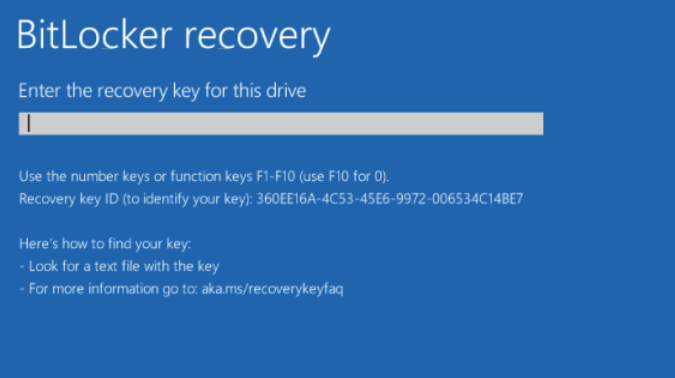
系统蓝屏后无法进入系统,提示输入Bitlocker密钥。
微软Surface系列,小米,联想,戴尔等品牌笔记本或平板电脑开机蓝屏提示输入Bitlocker恢复密钥。有些设备是在用户不知道的情况被厂家默认开启了BitLocker。
重装系统导致输入正确密码依然提示错误。
Windows 10或Windows11登陆微软账户。
系统自动更新后提示输入密码或是无法正确解锁。
删除某些文件后,重启电脑提示输入恢复密钥。
BIOS、UEFI、TPM等设备固件升级后,要求输入密码。
硬件发生改变,增加或移除某些硬件,例如,添加某些PCMIA无线网卡后提示输入密码。
BitLocker加密分区丢失或误格式化。
BitLocker分区损坏打不开,点击分区提示分区错误无法访问或是密码界面输入密码就报错。
被BitLocker加密的磁盘接到电脑上就无响应卡死。
BitLocker恢复数据方法一、使用DiskGenius
DiskGenius是一款功能强大的数据恢复软件,支持解锁BitLocker加密分区、搜索并恢复丢失的BitLocker分区、支持暂停状态的BitLocker加密分区(处于暂停状态的BitLocker加密分区,在DiskGenius中无需输入秘钥就能直接读取到数据)、支持解锁加密或解密过程意外中断的BitLocker分区并且解锁时可以指定加密扇区范围、还新版优化了对BitLocker To Go加密分区的分析和判断。
1. 尝试在DiskGenius中解锁BitLocker分区读取数据
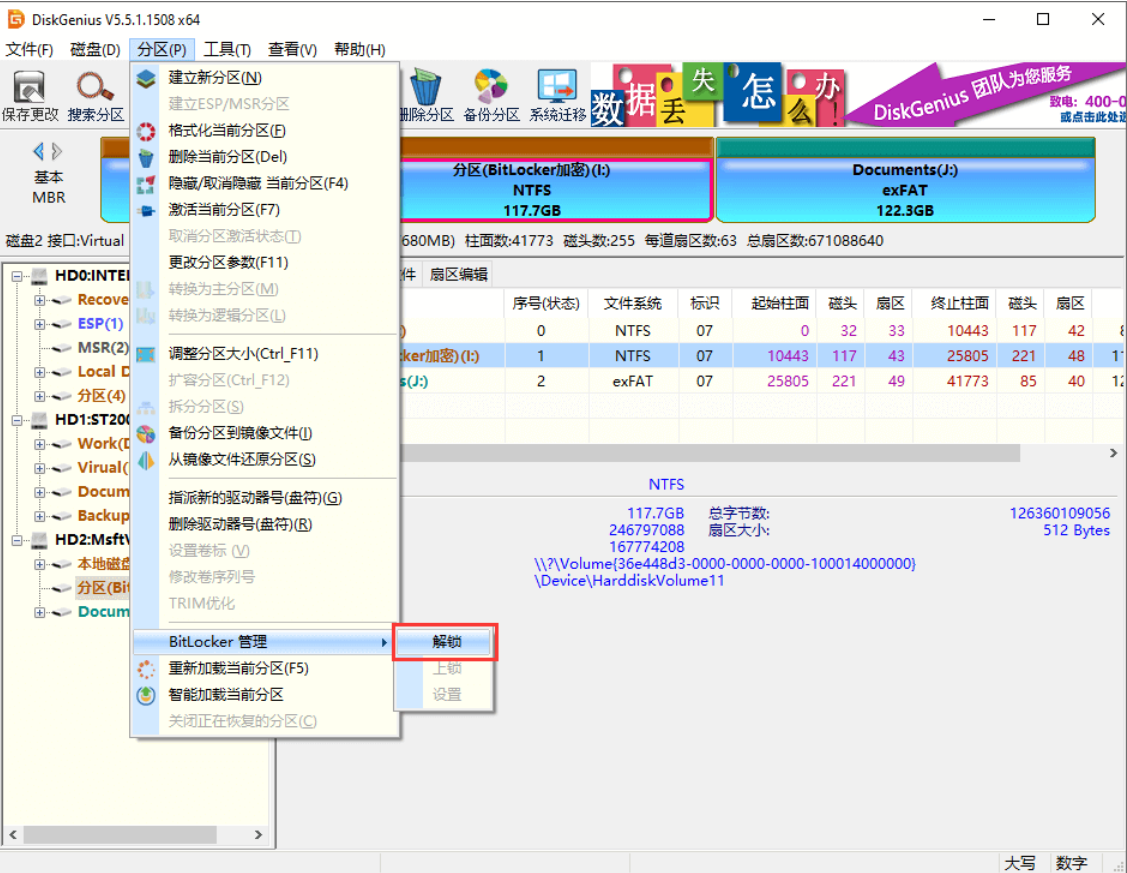
在系统下解锁BitLocker分区失败的时候,可以尝试在DiskGenius中解锁,DiskGenius对BitLocker分区的解锁操作不依赖于操作系统,容错性高,并且支持设置加密扇区区间范围。点击需要提取数据的BitLocker分区 - 点击“分区”菜单 - “BitLocker管理” - “解锁”,如下图所示:
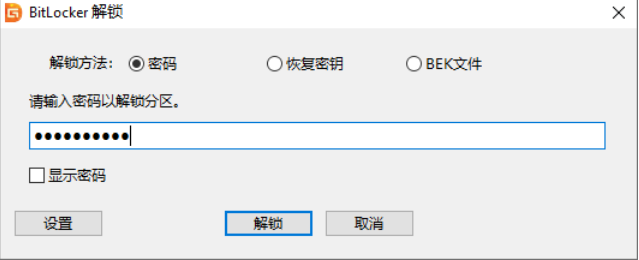
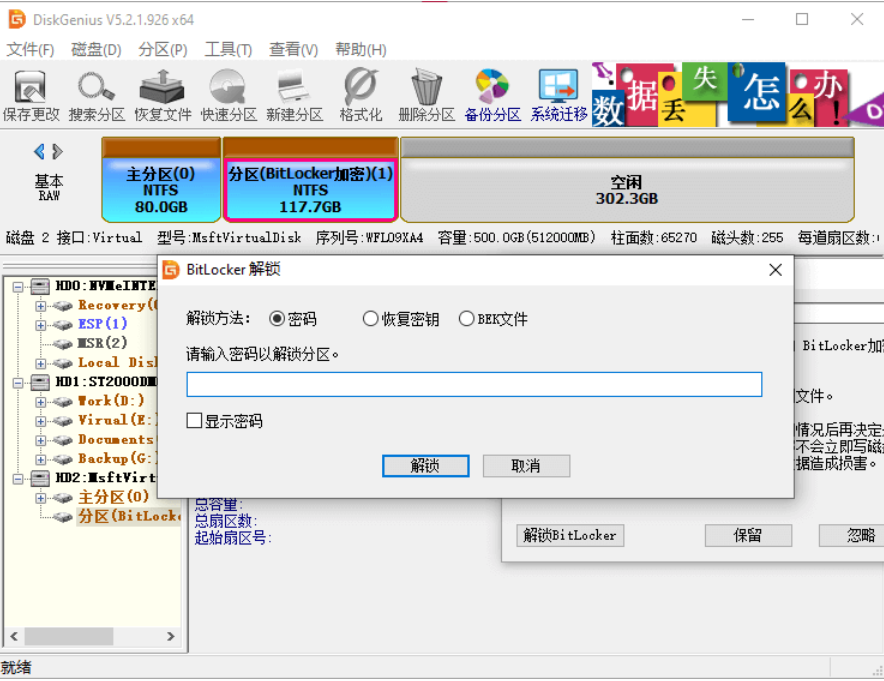
DiskGenius会弹出BitLocker解锁界面,用户可以提供密码、密钥或BEK文件,解锁BitLocker分区,如下图:
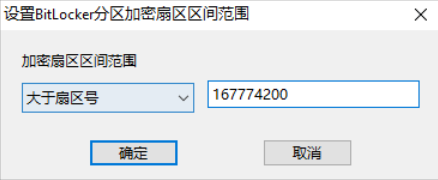
对于加密或解密过程意外中断的BitLocker分区,使用DiskGenius解锁时还可以指定加密扇区范围。点击“设置”按钮,即可设置BitLocker分区加密扇区区间范围。
2. 搜索丢失的BitLocker加密分区:
接下来小编介绍一下,如何使用DiskGenius搜索并恢复丢失的BitLocker分区。对于其他的BitLocker数据丢失情况,请及时致电或联系在线QQ客服。
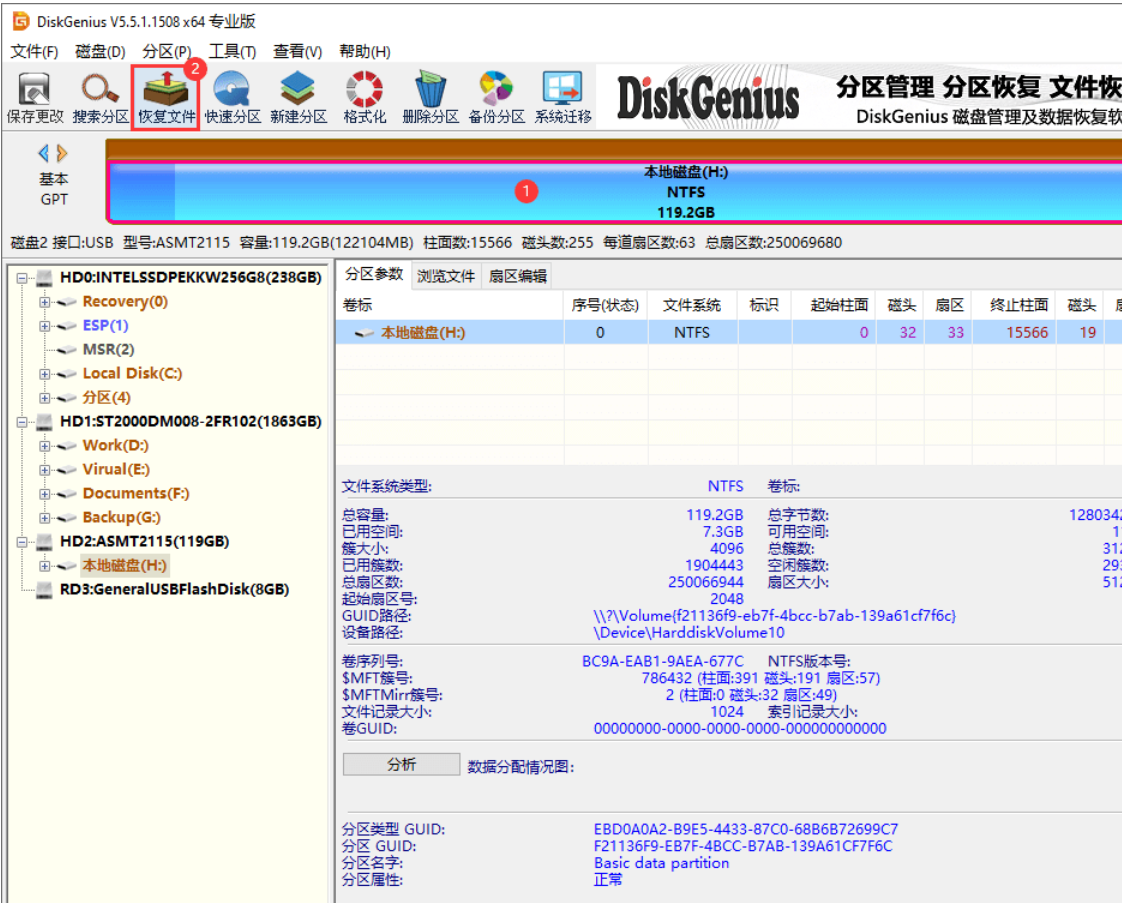
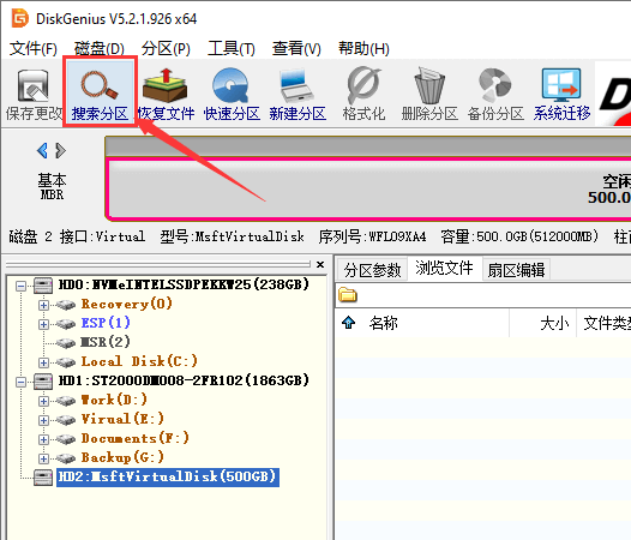
第一步:打开DiskGenius软件,在软件里选中BitLocker分区丢失之前所位于的硬盘,然后点击“搜索分区”按钮。
第二步:当程序弹出搜索分区对话框后点击“开始搜索”按钮,程序即刻开始搜索丢失的分区。
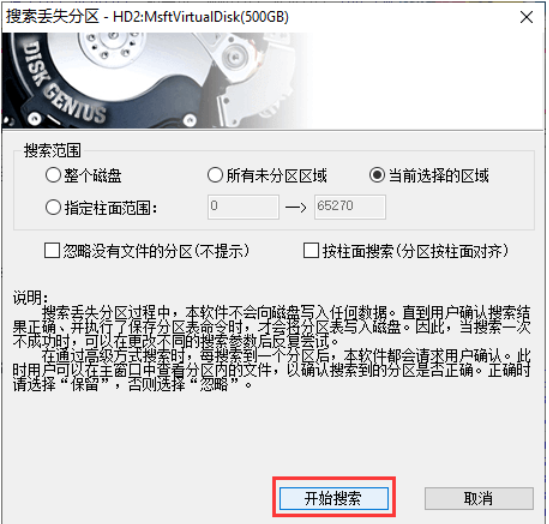
第三步:对于想要恢复的分区点击“保留”,不需要的分区点击“忽略”按钮。
搜索分区期间,程序会搜索到若干个分区。每找到一个分区,都需要用户自己判断这个分区是否需要恢复。如果搜索到的分区正确,需要恢复,那就点击“保留”,反之,点击“忽略”。
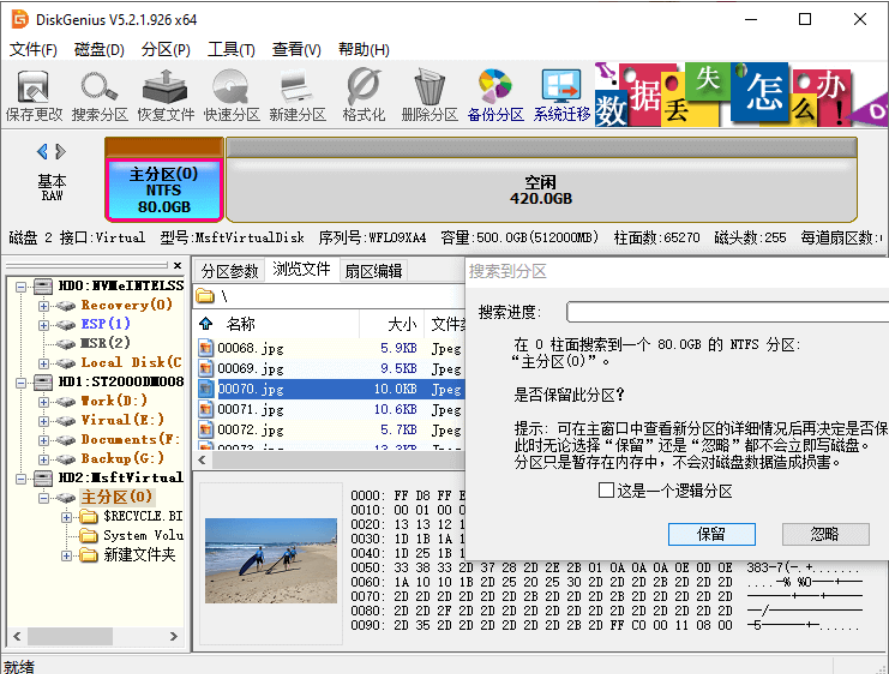
当程序搜索到BitLocker加密分区的时候,恢复弹出下图所示的解锁分区对话框。用户提供正确的密码、秘钥或是BEK文件即可解锁该分区。
BitLocker分区解锁成功后,就可以查看里面的文件了。还可以双击文件打开预览窗口,查看文件内容,确认文件是否有损坏等。这样可以全面了解该分区是不是需要恢复的分区。
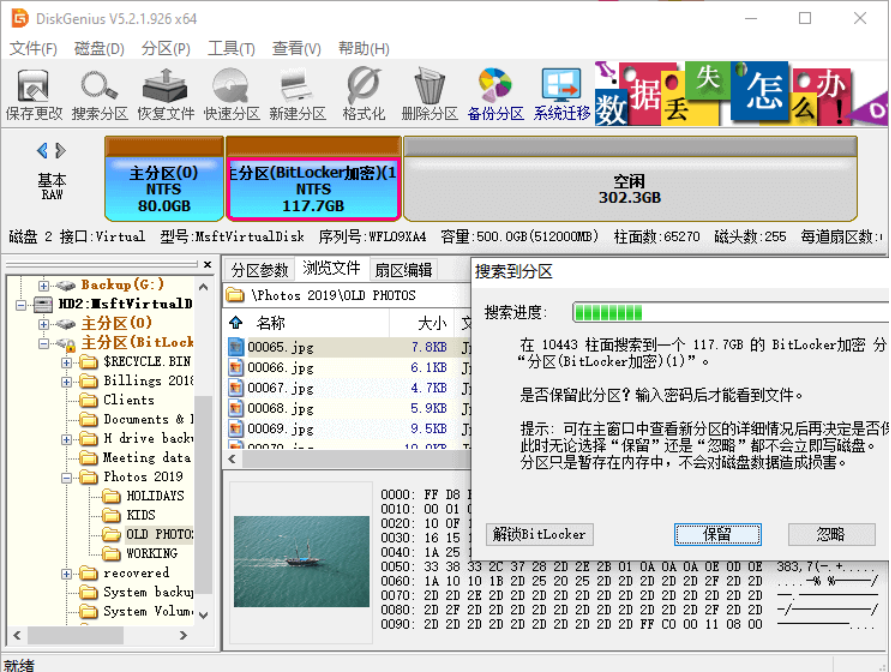
第四步:搜索完成后,点击“确定”按钮。
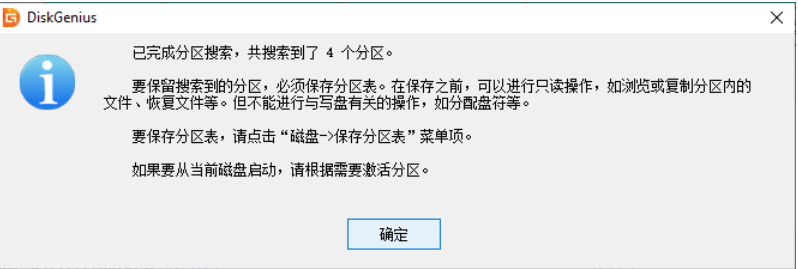
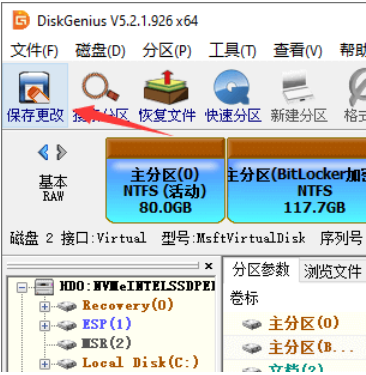
第五步:点击“保存更改”或是点击“磁盘 – 保存分区表”菜单项,即可保存分区表。